Centro de ayuda SiomTrading

Setup Basico de NinjaTrader

En el tutorial anterior, aprendimos a descargar e instalar NinjaTrader correctamente, adem谩s de crear y conectar una cuenta demo. Ahora, daremos el siguiente paso configurando tres aspectos esenciales en la plataforma de escritorio para operar de forma 贸ptima y preparar el sistema para una prueba de fondeo o cuenta en vivo. 隆Comencemos!

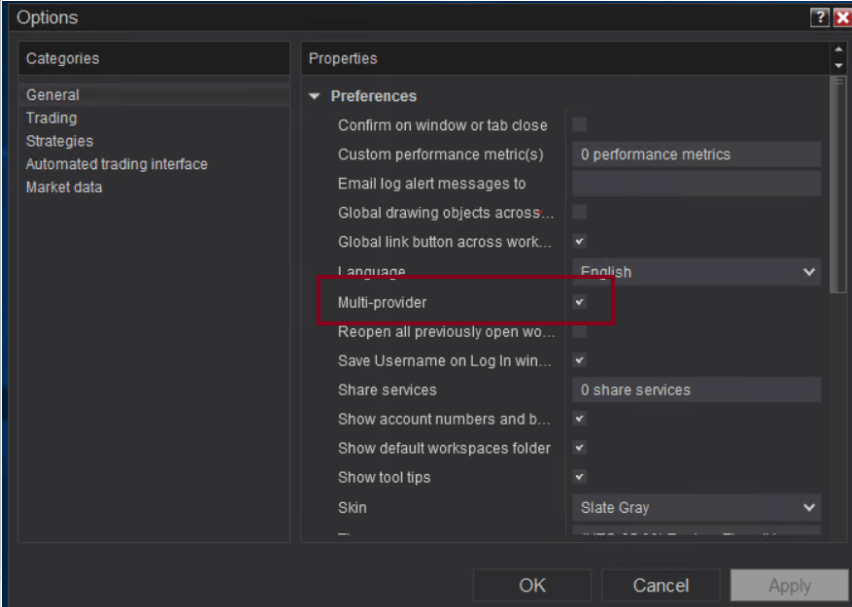
Activar la opci贸n Multiproveedor #

Si planeas operar con m煤ltiples cuentas (demo, fondeo o en vivo), es crucial habilitar la funci贸n Multiproveedor para gestionar todas las conexiones desde una sola plataforma. Sigue estos pasos:

  1. En el Panel de Control, selecciona el men煤 Tools (Herramientas).
  2. Haz clic en Options (Opciones).
  3. Busca y activa la casilla Multiprovider (Multiproveedor).
  4. Presiona Aplicar y luego OK.
  5. Reinicia NinjaTrader para que los cambios tengan efecto.

馃挕 Consejo: Sin esta opci贸n activada, no podr谩s conectar m煤ltiples cuentas, lo que limitar谩 tu flexibilidad al operar.

Configurar la zona horaria #

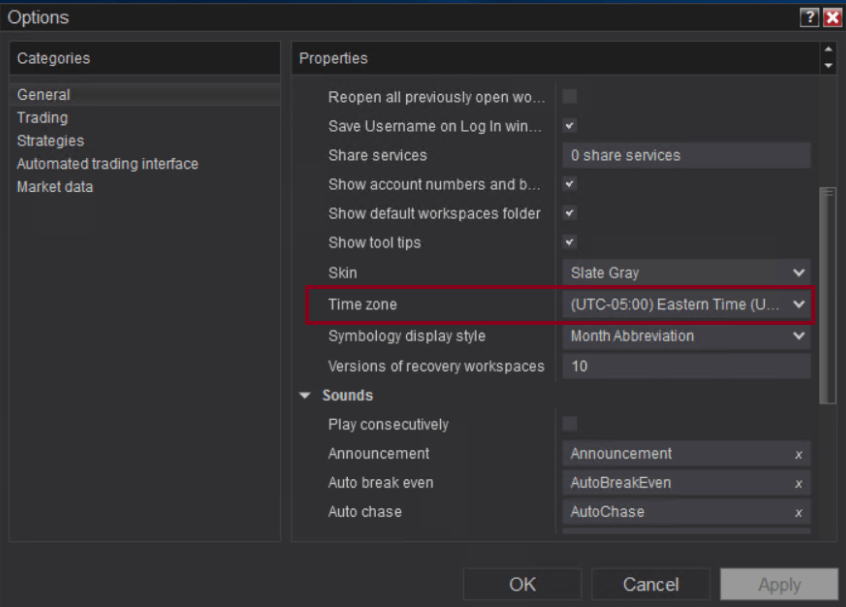
La sincronizaci贸n de estrategias con la zona horaria correcta es clave para garantizar que las 贸rdenes se ejecuten en el momento adecuado. En NinjaTrader, la zona horaria recomendada es UTC-5:00, correspondiente a la hora del este de EE. UU. y Canad谩.

  1. Ve nuevamente a Tools (Herramientas) y selecciona Options (Opciones).
  2. Localiza la configuraci贸n TimeZone Setting (Zona Horaria).
  3. Elige la opci贸n UTC-5:00 y guarda los cambios.
  4. Reinicia NinjaTrader para aplicar la nueva configuraci贸n.

馃挕 Recuerda: La sincronizaci贸n incorrecta de horarios puede desajustar tus estrategias, especialmente aquellas sensibles al tiempo como las automatizadas.
Desactivar la Confirmaci贸n de 脫rdenes #

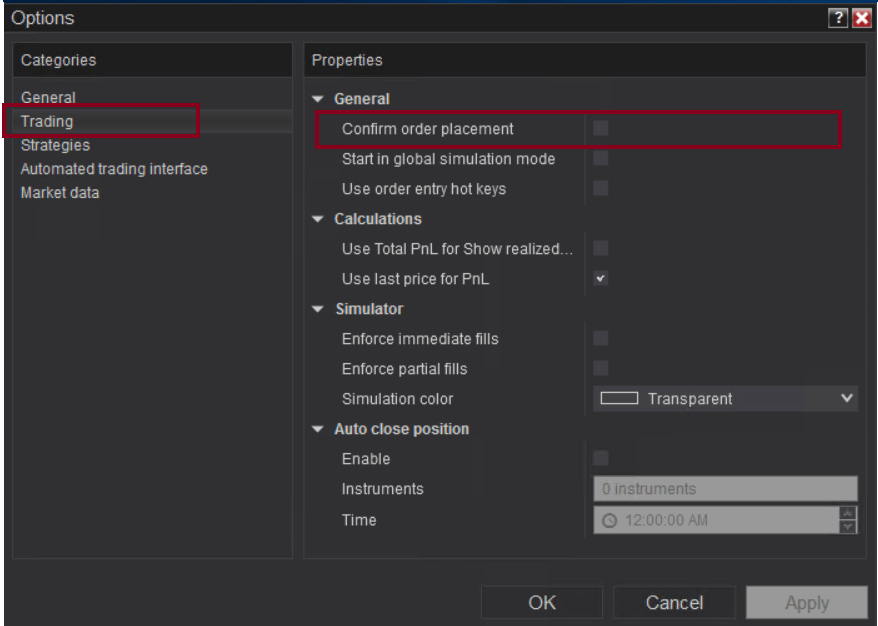
Para ejecutar estrategias automatizadas de forma eficiente, es mejor desactivar la funci贸n de Confirmaci贸n de 脫rdenes. As铆, el sistema no solicitar谩 validaciones adicionales al realizar operaciones autom谩ticas.

  1. Desde el Panel de Control, abre Tools (Herramientas) y selecciona Options (Opciones).
  2. Dir铆gete a la secci贸n Trading (Operaciones).
  3. Desmarca la opci贸n Confirm Order Placement (Confirmar 脫rdenes).
  4. Guarda los cambios y reinicia la plataforma.

馃挕 Sugerencia: Aunque esto acelera el proceso, aseg煤rate de revisar tus estrategias previamente para evitar errores inesperados
Tips Adicionales para Optimizar NinjaTrader #

Ajusta el fondo de la plataforma #

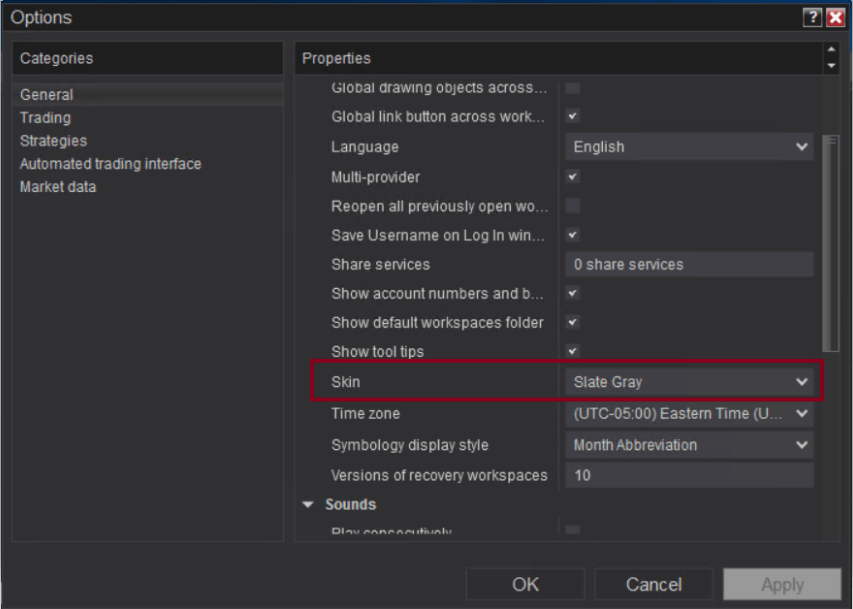
Una buena visualizaci贸n es esencial para operar con comodidad. Si prefieres un fondo oscuro como nosotros, ajusta el tema de la plataforma as铆:

  1. Ve a Tools (Herramientas) y selecciona Options (Opciones).
  2. Encuentra la opci贸n Skin (Tema).
  3. Selecciona el color o dise帽o que mejor se adapte a ti y guarda los cambios.
Organiza tu 谩rea de trabajo con Workspaces #

Guardar tu configuraci贸n gr谩fica y tus activos favoritos es muy 煤til para trabajar de forma eficiente. Usa la funci贸n Workspaces para lograrlo:

  1. En el Panel de Control, selecciona Workspaces – New
  2. Configura tu 谩rea de trabajo y gu谩rdala para que se mantenga al abrir la plataforma.

Con estas configuraciones b谩sicas y los consejos adicionales, est谩s listo para operar con mayor eficiencia y comodidad en NinjaTrader. 隆Sigue optimizando tu experiencia y domina cada herramienta de la plataforma!

Setup Basico de NinjaTrader

En el tutorial anterior, aprendimos a descargar e instalar NinjaTrader correctamente, adem谩s de crear y conectar una cuenta demo. Ahora, daremos el siguiente paso configurando tres aspectos esenciales en la plataforma de escritorio para operar de forma 贸ptima y preparar el sistema para una prueba de fondeo o cuenta en vivo. 隆Comencemos!

Activar la opci贸n Multiproveedor #

Si planeas operar con m煤ltiples cuentas (demo, fondeo o en vivo), es crucial habilitar la funci贸n Multiproveedor para gestionar todas las conexiones desde una sola plataforma. Sigue estos pasos:

  1. En el Panel de Control, selecciona el men煤 Tools (Herramientas).
  2. Haz clic en Options (Opciones).
  3. Busca y activa la casilla Multiprovider (Multiproveedor).
  4. Presiona Aplicar y luego OK.
  5. Reinicia NinjaTrader para que los cambios tengan efecto.

馃挕 Consejo: Sin esta opci贸n activada, no podr谩s conectar m煤ltiples cuentas, lo que limitar谩 tu flexibilidad al operar.

Configurar la zona horaria #

La sincronizaci贸n de estrategias con la zona horaria correcta es clave para garantizar que las 贸rdenes se ejecuten en el momento adecuado. En NinjaTrader, la zona horaria recomendada es UTC-5:00, correspondiente a la hora del este de EE. UU. y Canad谩.

  1. Ve nuevamente a Tools (Herramientas) y selecciona Options (Opciones).
  2. Localiza la configuraci贸n TimeZone Setting (Zona Horaria).
  3. Elige la opci贸n UTC-5:00 y guarda los cambios.
  4. Reinicia NinjaTrader para aplicar la nueva configuraci贸n.

馃挕 Recuerda: La sincronizaci贸n incorrecta de horarios puede desajustar tus estrategias, especialmente aquellas sensibles al tiempo como las automatizadas.

Desactivar la Confirmaci贸n de 脫rdenes #

Para ejecutar estrategias automatizadas de forma eficiente, es mejor desactivar la funci贸n de Confirmaci贸n de 脫rdenes. As铆, el sistema no solicitar谩 validaciones adicionales al realizar operaciones autom谩ticas.

  1. Desde el Panel de Control, abre Tools (Herramientas) y selecciona Options (Opciones).
  2. Dir铆gete a la secci贸n Trading (Operaciones).
  3. Desmarca la opci贸n Confirm Order Placement (Confirmar 脫rdenes).
  4. Guarda los cambios y reinicia la plataforma.

馃挕 Sugerencia: Aunque esto acelera el proceso, aseg煤rate de revisar tus estrategias previamente para evitar errores inesperados

Tips Adicionales para Optimizar NinjaTrader #

Ajusta el fondo de la plataforma #

Una buena visualizaci贸n es esencial para operar con comodidad. Si prefieres un fondo oscuro como nosotros, ajusta el tema de la plataforma as铆:

  1. Ve a Tools (Herramientas) y selecciona Options (Opciones).
  2. Encuentra la opci贸n Skin (Tema).
  3. Selecciona el color o dise帽o que mejor se adapte a ti y guarda los cambios.

Organiza tu 谩rea de trabajo con Workspaces #

Guardar tu configuraci贸n gr谩fica y tus activos favoritos es muy 煤til para trabajar de forma eficiente. Usa la funci贸n Workspaces para lograrlo:

  1. En el Panel de Control, selecciona Workspaces – New
  2. Configura tu 谩rea de trabajo y gu谩rdala para que se mantenga al abrir la plataforma.

Con estas configuraciones b谩sicas y los consejos adicionales, est谩s listo para operar con mayor eficiencia y comodidad en NinjaTrader. 隆Sigue optimizando tu experiencia y domina cada herramienta de la plataforma!

Scroll to Top